Guide › Tastiera cinese
Come scrivere in cinese: la tastiera cinese su cellulare e computer
Maca Laoshi, insegnante di cinese mandarino
Aggiornato il 20 ottobre 2026 · 8 minuti di lettura

Aggiungi la tastiera del cinese semplificato con pinyin dalle impostazioni: su iPhone, in Generali > Tastiera > Tastiere; su Android, da Gboard; su Windows, in Impostazioni > Ora e lingua; sul Mac, nella sezione Tastiera di Impostazioni di Sistema. Per scrivere, digiti il pinyin senza toni e scegli il carattere nell'elenco dei candidati. Se vedi un carattere e non sai come si legge, usa la scrittura a mano: lo disegni con il dito e la tastiera lo riconosce.
Quale tastiera scegliere
- Pinyin: scrivi come suona la parola e scegli il carattere. È la più pratica se studi con il pinyin. Se hai un dubbio su come si scrive una sillaba, guarda la tabella del pinyin.
- Scrittura a mano: disegni il carattere con il dito. Serve quando non sai come si legge.
iPhone e iPad
Questi passaggi valgono per iOS 26 e iOS 27, e sono gli stessi su iPad.
- Apri Impostazioni.
- Tocca Generali e poi Tastiera.
- Tocca Tastiere e poi Aggiungi nuova tastiera.
- Scegli il cinese semplificato e seleziona Pinyin QWERTY. Se vuoi, aggiungi anche quella di scrittura a mano.
Per passare al cinese mentre scrivi, tocca e tieni premuto il pulsante per cambiare tastiera (o quello delle emoji) e scegli la tastiera. I suggerimenti compaiono sopra la tastiera: tocca un carattere per inserirlo o scorri verso sinistra per vederne altri. La freccia a destra apre l'elenco completo.
Android (Gboard)
Gboard è la tastiera di Google; se il tuo telefono non ce l'ha, installala da Google Play. Google precisa che alcuni passaggi funzionano solo su Android 7.0 e versioni successive.
- Apri un'app in cui puoi scrivere, come Gmail o Keep, e tocca un punto in cui inserire testo.
- Nella parte superiore della tastiera, tocca Impostazioni.
- Tocca Lingue e poi Aggiungi tastiera.
- Scegli il cinese semplificato e il layout che vuoi usare. Tocca Fine.
Per la scrittura a mano, entra di nuovo in Lingue, tocca il cinese, scorri verso destra e attiva il layout Scrittura a mano libera (Google precisa che non è disponibile in tutte le lingue: se non lo trovi, non c'è per quella lingua). Per cambiare lingua mentre scrivi, tocca e tieni premuta la barra spaziatrice. Ci arrivi anche dalle impostazioni del telefono: Impostazioni > Sistema > Tastiera > Tastiera sullo schermo > Gboard > Lingue.
Windows 11
La tastiera si chiama Microsoft Pinyin. Ti serve la connessione a internet, perché Windows scarica la lingua.
- Seleziona Start > Impostazioni > Ora e lingua > Lingua e area geografica. Più veloce: cerca «Impostazioni della lingua» nella barra di ricerca di Windows.
- Accanto a Lingue preferite, seleziona Aggiungi una lingua.
- Scrivi «cinese», scegli il cinese semplificato (中文(简体)), seleziona Avanti e poi Installa.
- Al termine, seleziona i tre puntini accanto al cinese > Opzioni lingua. In Tastiere deve esserci Microsoft Pinyin; se non c'è, usa Aggiungi una tastiera.
Per cambiare tastiera, premi Windows + barra spaziatrice. Con Microsoft Pinyin attivo, il tasto Maiusc passa dalla modalità inglese a quella cinese e viceversa. La barra spaziatrice sceglie il candidato evidenziato e ogni numero sceglie il candidato con quel numero.
Nella guida di Microsoft in italiano queste voci sono scritte «Ora & lingua» e «Lingua & area geografica», e i nomi possono cambiare un po' da una versione di Windows all'altra. Se non le trovi, cerca «Impostazioni della lingua».
 Metti alla prova il tuo cinese
Migliora il tuo cinese con la nostra app Macalaoshi Flashcards: oltre 1.300 parole e caratteri da esercitare così.
Vedi l'appMac
Questi passaggi valgono per macOS Tahoe 26 e macOS 27.
- Scegli menu Apple > Impostazioni di Sistema e fai clic su Tastiera nella barra laterale.
- Vai a Immetti testo e fai clic su Modifica.
- Fai clic sul pulsante Aggiungi e cerca «Cinese semplificato».
- Seleziona la sorgente di input del pinyin e fai clic su Aggiungi.
Per cambiare, premi Ctrl + barra spaziatrice, che torna all'ultima sorgente di input usata, oppure scegli la lingua nel menu Tastiera della barra dei menu.
Come si scrive con la tastiera pinyin
- Senza toni: scrivi ping e scegli 苹 nell'elenco. Funziona anche con parole intere: nihao per 你好.
- La ü si scrive con la v: per 绿 (lǜ, verde) scrivi lv. Lo indica Apple per la sua tastiera Pinyin del Mac. Se sulla tua tastiera non funziona, cerca il carattere nell'elenco o scrivilo a mano.
- L'apostrofo separa le sillabe: xi'an ti dà 西安 (Xī'ān, la città) e non 先 (xiān).
- Sul Mac bastano le iniziali: jsj ti dà 计算机 (jìsuànjī, computer). Apple lo chiama pinyin abbreviato.
Il pinyin con i segni dei toni (ā á ǎ à)
La tastiera cinese scrive caratteri, non pinyin con i toni. Se ti servono i segni per i tuoi appunti:
- Mac: aggiungi la sorgente di input «ABC - esteso». Apple indica che serve anche ad aggiungere i segni tonali quando scrivi in pinyin. Per vedere quale tasto dà ogni segno, guarda il layout nelle impostazioni delle sorgenti di input mentre premi Opzione.
- iPhone o iPad con tastiera fisica: in Impostazioni > Generali > Tastiera > Tastiera hardware, tocca una lingua e scegli il layout alternativo «ABC - Esteso».
- Negli altri casi, copia e incolla da qui: ā á ǎ à · ē é ě è · ī í ǐ ì · ō ó ǒ ò · ū ú ǔ ù · ǖ ǘ ǚ ǜ.
Scrivere a mano quando non sai come si legge
Succede spesso in viaggio, davanti a un cartello o a un menù: vedi il carattere e non sai il suo pinyin. (Se vai in Cina, guarda anche le frasi per viaggiare.)
- iPhone e iPad: la tastiera di scrittura a mano del cinese semplificato.
- Android: il layout Scrittura a mano libera di Gboard, se compare per il cinese.
- Mac: la sorgente di input per la scrittura a mano, che si aggiunge come quella del pinyin. Disegni il carattere con il dito sul trackpad; la finestra si apre con Ctrl + Maiuscole + barra spaziatrice.
- Windows: Microsoft Pinyin ha una «modalità U» per cercare i caratteri in base ai tratti o ai componenti.
Apple precisa che con Scrittura con il trackpad l'ordine dei tratti non conta. Vale comunque la pena imparare l'ordine corretto per scrivere sulla carta: te lo spieghiamo in l'ordine dei tratti cinesi.
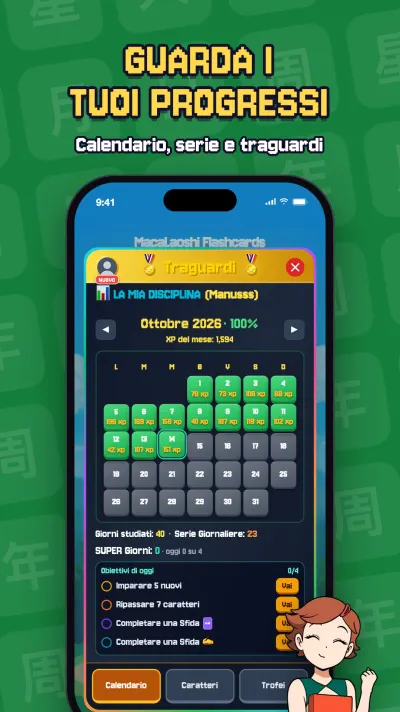
Migliora il tuo cinese con Macalaoshi Flashcards
L'app di Maca Laoshi per imparare i caratteri, con audio, pinyin e scrittura tratto per tratto.
- 1.300+parole e caratteri
- HSK 1–4per livelli
- Gratisper iniziare





Impara con le nostre canzoni
Le abbiamo create per Macalaoshi. Cantarle è un modo divertente per esercitare la pronuncia e ripassare il vocabolario.

Il Faro del mio cuore 我心里灯塔

Studiare con te 跟你一起学
Domande frequenti
Come si aggiunge la tastiera cinese su iPhone?
Vai in Impostazioni > Generali > Tastiera > Tastiere > Aggiungi nuova tastiera, scegli il cinese semplificato e seleziona Pinyin QWERTY.
Come si scrive la ü con la tastiera cinese?
Con la v. Per esempio, per 绿 (lǜ, verde) scrivi lv. Lo indica Apple per la sua tastiera Pinyin del Mac.
Bisogna scrivere i toni per scrivere in cinese?
No. Scrivi il pinyin senza toni e scegli il carattere nell'elenco dei candidati: per esempio, scrivi ping e scegli 苹.
Come scrivo un carattere se non so come si legge?
Con la scrittura a mano: la tastiera di scrittura a mano dell'iPhone, Scrittura con il trackpad sul Mac o, su Android, il layout Scrittura a mano libera di Gboard, se compare per il cinese. Disegni il carattere con il dito e lo scegli nell'elenco.
Come passo dalla tastiera cinese a quella italiana?
Su iPhone, tocca e tieni premuto il pulsante per cambiare tastiera; su Gboard, tieni premuta la barra spaziatrice; su Windows, Windows + barra spaziatrice; sul Mac, Ctrl + barra spaziatrice.
Maca Laoshi, nata a Pechino, insegna cinese mandarino da oltre 22 anni e ha avuto più di 1.500 studenti. Con il figlio Manu Shi, che ha oltre 93.000 iscritti su YouTube, ha creato Macalaoshi, un'app che ti sfida a superarti carattere dopo carattere. Pochi insegnanti di cinese possono vantare entrambe le cose: un'app tutta loro e un canale così.
Fonti
- Apple, Manuale utente di iPhone (iOS 27 e iOS 26): aggiungere o modificare una tastiera.
- Apple, Manuale utente di iPad: aggiungere o modificare una tastiera.
- Apple, disponibilità delle funzionalità di iOS (in inglese): tastiere del cinese semplificato, tra cui Pinyin (QWERTY) e scrittura a mano.
- Apple, Manuale utente di iPhone: scegliere i caratteri candidati su una tastiera cinese.
- Guida di Gboard: aggiungere una lingua e cambiare lingua.
- Guida di Gboard: attivare il layout Scrittura a mano libera.
- Microsoft: aggiungere una lingua e una tastiera in Windows 11 e cambiare con Windows + barra spaziatrice.
- Microsoft: IME per il cinese semplificato (Microsoft Pinyin), tasti di scelta rapida e modalità U.
- ASUS: in Windows 11 si arriva alle impostazioni cercando «Impostazioni della lingua» e si aggiunge la tastiera da Opzioni lingua.
- Apple, Manuale utente del Mac: scrivere in un'altra lingua e cambiare sorgente di input.
- Apple, manuale del metodo di input cinese (in inglese): Pinyin - Simplified, la v al posto della ü e il pinyin abbreviato.
- Apple (in inglese): Scrittura con il trackpad per il cinese sul Mac.
- Apple, Manuale utente del Mac: la sorgente di input ABC - esteso permette di aggiungere i segni tonali del pinyin.
- Apple, Manuale utente di iPhone: layout ABC - Esteso per la Magic Keyboard, con i segni di tono del pinyin.
Questa guida in altre lingue: Español · English · Português · Français · Deutsch · 日本語 · 한국어