ガイド › 中国語キーボードの設定
中国語キーボードの設定とピンイン入力のやり方
Maca Laoshi, 中国語教師
2026年10月20日更新 · 約7分で読めます

設定から、中国語(簡体字)のピンイン入力を追加します。iPhoneは「一般」>「キーボード」>「キーボード」、AndroidはGboard、Windowsは「設定」>「時刻と言語」、Macは「システム設定」の「キーボード」からです。入力するときは、声調なしでピンインを打ち、候補の中から漢字を選びます。読み方がわからない漢字は、手書き入力を使えば指で書いて入力できます。
どの入力方式を選ぶか
- ピンイン:発音どおりにローマ字で打ち、候補から漢字を選びます。ピンインで勉強しているなら、いちばん実用的です。音節のつづりに迷ったら、ピンイン表で確認しましょう。
- 手書き:指で漢字を書きます。読み方がわからないときに役立ちます。
iPhone・iPad
この手順はiOS 26とiOS 27で同じで、iPadでも同じです。
- 設定アプリを開きます。
- 「一般」をタップしてから、「キーボード」をタップします。
- もう一度「キーボード」をタップし、「新しいキーボードを追加」をタップします。
- 「中国語(簡体字)」を選び、「拼音(QWERTY)」にチェックを入れます。必要なら「手書き」も選びます。
入力中に中国語に切り替えるには、キーボード切り替えキーか「絵文字」ボタンを長押しして、キーボードを選びます。候補はキーボードの上に表示されます。タップすると入力でき、左にスワイプするとほかの候補が見られます。右側の上矢印をタップすると、候補の一覧がすべて表示されます。
Android(Gboard)
GboardはGoogleのキーボードです。入っていなければ、Google Playからインストールします。Googleによると、一部の手順はAndroid 7.0以降でのみ動作します。
- GmailやKeepのような、文字を入力できるアプリを開き、入力欄をタップします。
- キーボードの上部にある設定アイコンをタップします。
- 「言語」>「キーボードを追加」をタップします。
- 中国語(簡体字)と、使いたいレイアウトを選び、「完了」をタップします。
手書き入力を使うには、もう一度「言語」で中国語をタップし、右にスワイプして「手書き」レイアウトを有効にします。Googleによると、言語によっては手書き入力を使えず、表示されなければその言語では使えません。入力中に言語を切り替えるには、Spaceキーを長押しします。スマホの設定アプリからも、「システム」>「キーボード」>「画面キーボード」>「Gboard」>「言語」と進めます。
Windows 11
中国語の入力方式はMicrosoft Pinyinといいます。言語をダウンロードするので、インターネット接続が必要です。
- 「スタート」>「設定」>「時刻と言語」>「言語と地域」を開きます。
- 「優先する言語」の横にある「言語の追加」を選びます。
- 「中国語」と入力して中国語 (簡体字)(中文 (简体))を選び、「次へ」、続いて「インストール」を選びます。
- インストールが終わったら、中国語の横にある「…」(省略記号)>「言語オプション」を選びます。「キーボード」にMicrosoft Pinyinがあるか確認し、なければ「キーボードの追加」で追加します。
キーボードを切り替えるには、Windowsロゴキー+スペースキーを押します。押すたびに、日本語のIMEとMicrosoft Pinyinなど、インストールされているキーボードが順番に切り替わります。Microsoft Pinyinでは、Shiftキーで英語モードと中国語モードが切り替わります。スペースキーで選択中の候補を、数字キーでその番号の候補を入力します。
メニュー名は、日本HPのサポートページとMicrosoftの日本語ヘルプの表記です。Microsoftのヘルプには「時刻 & 言語」「地域 & 言語」のように書かれている箇所もあります。
 中国語力をチェック
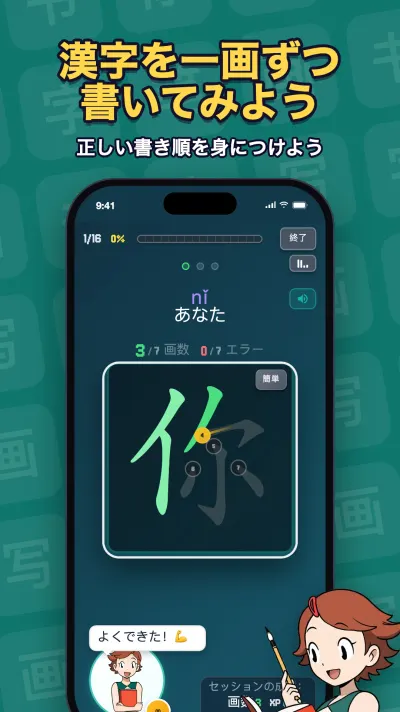
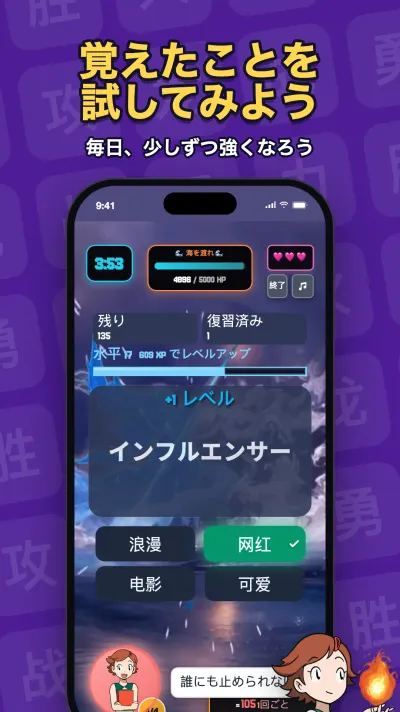
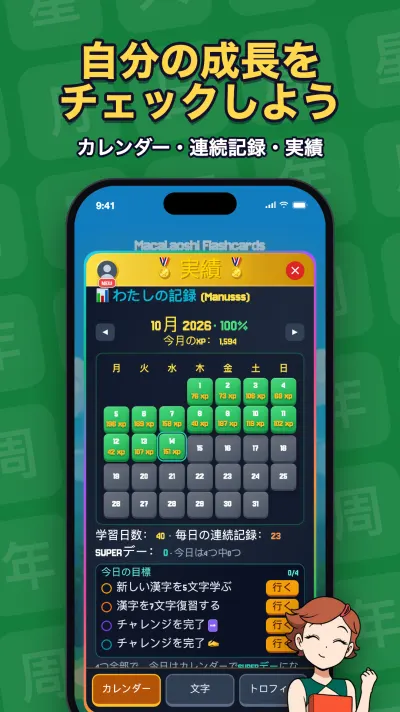
アプリ「Macalaoshi Flashcards」で中国語を伸ばそう。単語と漢字1,300以上をこんなふうに練習できます。
アプリを見るMac
この手順はmacOS 26 TahoeとmacOS 27で同じです。
- アップルメニュー >「システム設定」を選び、サイドバーの「キーボード」をクリックします。
- 「テキスト入力」の「編集」をクリックします。
- 追加ボタンをクリックして、「簡体中国語」を検索します。
- ピンインの入力ソース(Appleの英語の説明書では「Pinyin - Simplified」)を選び、「追加」をクリックします。
切り替えるには、Control+スペースバーで前回使った入力ソースに戻るか、メニューバーの入力メニューから選びます。
ピンイン入力のしかた
- 声調は打たない:ping と打って、候補から苹を選びます。単語ごとでも同じで、nihao と打てば你好です。
- ü は v で打つ:绿(lǜ、緑)は lv です。AppleがMacのピンイン入力について説明しています。うまくいかないときは、候補から探すか、手書きで入力しましょう。
- アポストロフィで音節を区切る:xi'an と打つと西安(Xī'ān、都市名)になり、先(xiān)にはなりません。
- Macなら頭文字だけでもOK:jsj で计算机(jìsuànjī、コンピューター)。Appleの説明書では、これを Abbreviated Pinyin(简拼)と呼んでいます。
声調記号つきのピンイン(ā á ǎ à)
中国語キーボードで入力できるのは漢字で、声調記号つきのピンインではありません。ノートに声調記号を書きたいときは、次の方法があります。
- Mac:「ABC - 拡張」入力ソースを追加します。Appleによると、北京語の拼音を入力するときに発音記号を付けられます。どのキーでどの記号が出るかは、「入力ソース」設定でキーボードレイアウトを表示し、Optionキーを押すと確認できます。
- iPhone・iPadでMagic Keyboardを使う場合:設定アプリの「一般」>「キーボード」>「ハードウェアキーボード」で言語をタップし、「ABC - 拡張」配列を選びます。
- それ以外の場合は、ここからコピーして貼り付けましょう:ā á ǎ à · ē é ě è · ī í ǐ ì · ō ó ǒ ò · ū ú ǔ ù · ǖ ǘ ǚ ǜ。
読めない漢字は手書きで入力
旅行中の看板やメニューでよくあるのが、漢字は見えるのに、ピンインがわからない場面です(中国へ行くなら、中国旅行で使えるフレーズもどうぞ)。
- iPhone・iPad:中国語(簡体字)の「手書き」キーボード。
- Android:Gboardの「手書き」レイアウト(中国語で表示される場合)。
- Mac:「トラックパッド手書き認識」の入力ソース。ピンインと同じように追加して、トラックパッドに指で漢字を書きます。Control+Shift+スペースバーで開きます。
- Windows:Microsoft Pinyinの「U モード入力」で、筆画(ストローク)や部品をもとに漢字を入力できます。
Appleによると、トラックパッド手書き認識では書き順は関係ありません。それでも、紙に書くなら正しい書き順を覚えておく価値があります。中国語の書き順で解説しています。
Macalaoshi Flashcardsで中国語を伸ばそう
Maca Laoshiが作った漢字アプリ。音声・ピンイン・一画ずつの書き取りつき。
- 1,300+単語と漢字
- HSK1〜4級レベル別
- 無料で始められる



私たちの歌で覚えよう
Macalaoshiのために作った歌です。一緒に歌うと、楽しく発音の練習や単語の復習ができます。

私の心の灯台 我心里灯塔

君と一緒に学ぶ 跟你一起学
よくある質問
iPhoneに中国語キーボードを追加するには?
設定アプリで「一般」>「キーボード」>「キーボード」>「新しいキーボードを追加」と進み、「中国語(簡体字)」を選んで「拼音(QWERTY)」にチェックを入れます。
ピンイン入力で ü はどう打ちますか?
v で打ちます。たとえば绿(lǜ、緑)なら lv と打ちます。AppleがMacのピンイン入力について、こう説明しています。
中国語を入力するとき、声調も打つ必要がありますか?
いいえ。声調なしでピンインを打ち、候補の中から漢字を選びます。たとえば ping と打って苹を選びます。
読み方がわからない漢字を入力するには?
手書き入力を使います。iPhoneの中国語(簡体字)の「手書き」キーボード、Macの「トラックパッド手書き認識」、AndroidならGboardの「手書き」レイアウト(中国語で表示される場合)です。指で漢字を書いて、候補から選びます。
日本語キーボードと中国語キーボードを切り替えるには?
iPhoneはキーボード切り替えキーか「絵文字」ボタンを長押し、GboardはSpaceキーを長押し、WindowsはWindowsロゴキー+スペースキー、MacはControl+スペースバーです。
Maca Laoshiは北京生まれ。22年以上中国語を教え、これまでに1,500人以上の生徒を指導してきました。YouTubeで9万3千人以上の登録者を持つ息子のManu Shiと一緒に、漢字を一つずつ攻略しながら自分を超えていくアプリ「Macalaoshi」を作りました。自分のアプリとこれだけのチャンネルを両方持つ中国語教師は、多くありません。
出典
- Apple「iPhoneユーザガイド」(iOS 27):キーボードを追加する/変更する。iOS 26版も同じ手順。
- Apple「iPadユーザガイド」(iPadOS 27):キーボードを追加する/変更する。
- Apple「iOS 27とiPadOS 27で利用できる機能」:QuickTypeキーボードの対応言語(中国語(簡体字)— 拼音(QWERTY)、手書きなど)。
- Apple「iPhoneユーザガイド」:中国語キーボードで候補を選ぶ。
- Gboard ヘルプ:別の言語で入力する(言語の追加と切り替え)。
- Gboard ヘルプ:キーボードでの手書き入力。
- Microsoft:Windowsで言語とキーボードを追加する方法と、Windowsロゴキー+スペースキーでの切り替え。
- 日本HP(Windows 11):「時刻と言語」>「言語と地域」>「優先する言語」>「言語の追加」の画面表記。
- Microsoft「Windows の言語パック」:中国語 (簡体字)、中文 (简体)。
- Microsoft「Microsoft 簡体字中国語 IME」:Microsoft Pinyinのショートカットと U モード入力。
- Apple「Macユーザガイド」:Macで別の言語を入力する(入力ソースの追加と切り替え)。
- Apple「Chinese and Cantonese Input Method User Guide」(英語):Pinyin - Simplified。ü の代わりの v と簡拼。
- Apple:Macで「トラックパッド手書き認識」入力ソースを使って中国文字を入力する(本文は英語)。
- Apple「Macユーザガイド」:「ABC - 拡張」入力ソースで拼音の発音記号を入力する。
- Apple「iPhoneユーザガイド」:Magic Keyboardで「ABC - 拡張」配列を使い、中国語(北京語)の声調記号を入力する。
このガイドを他の言語で読む:Español · English · Português · Français · Deutsch · Italiano · 한국어