가이드 › 중국어 키보드 설정
중국어 키보드 설정 방법: 휴대폰과 컴퓨터에서 병음으로 입력하기
Maca Laoshi, 중국어 선생님
2026년 10월 20일 업데이트 · 8분 분량
설정에서 중국어(간체) 병음 키보드를 추가하세요. iPhone은 설정 > 일반 > 키보드 > 키보드, Android는 Gboard 설정, Windows는 설정 > 시간 및 언어, Mac은 시스템 설정의 키보드에서 추가해요. 입력할 때는 성조 없이 병음을 치고 후보 목록에서 한자를 고르면 돼요. 읽는 법을 모르는 한자가 있으면 손글씨 입력을 쓰세요. 손가락으로 그리면 키보드가 알아봐요.
어떤 키보드를 고를까요?
- 병음: 단어의 소리를 치고 한자를 골라요. 병음으로 공부한다면 가장 편해요. 음절 철자가 헷갈리면 병음표를 보세요.
- 손글씨: 손가락으로 한자를 그려요. 읽는 법을 모를 때 좋아요.
iPhone과 iPad
iOS 26과 iOS 27 기준이고, iPad에서도 순서가 같아요.
- 설정 앱을 열어요.
- 일반을 탭한 다음 키보드를 탭해요.
- 다시 키보드를 탭하고 새로운 키보드 추가를 탭해요.
- 중국어(간체)를 고르고 병음(QWERTY)을 선택해요. 원하면 손글씨도 함께 추가하세요.
입력하다가 중국어로 바꾸려면 키보드 전환 키(또는 이모지 버튼)를 길게 터치하고 키보드를 고르세요. 후보 한자는 키보드 위쪽에 나와요. 한자를 탭하면 입력되고, 왼쪽으로 쓸어넘기면 후보가 더 보여요. 오른쪽에 있는 위쪽 화살표를 탭하면 전체 목록이 열려요.
Android (Gboard)
Gboard는 Google의 키보드예요. 휴대폰에 없다면 Google Play에서 설치하세요. Google은 일부 단계가 Android 7.0 이상에서만 된다고 안내해요.
- Gmail이나 Keep처럼 입력할 수 있는 앱을 열고 텍스트 칸을 탭해요.
- 키보드 위쪽에서 설정을 탭해요.
- 언어 > 키보드 추가를 탭해요.
- 중국어(간체)와 사용할 레이아웃을 고르고 완료를 탭해요.
손글씨를 쓰려면 다시 언어에서 중국어를 탭하고, 오른쪽으로 스와이프해서 필기 입력 레이아웃을 사용 설정하세요. Google은 필기 입력이 일부 언어에서만 제공되고, 보이지 않으면 그 언어에서는 쓸 수 없다고 안내해요. 입력 중에 언어를 바꾸려면 스페이스바를 길게 터치하세요. 휴대폰 설정에서 들어갈 수도 있어요: 설정 > 시스템 > 키보드 > 터치 키보드 > Gboard > 언어.
Windows 11
키보드 이름은 Microsoft Pinyin이에요. Windows가 언어를 인터넷으로 내려받기 때문에 인터넷에 연결되어 있어야 해요.
- 시작 > 설정 > 시간 및 언어 > 언어 및 지역을 열어요.
- 기본 설정 언어 옆에 있는 언어 추가를 선택해요.
- ‘중국어’를 입력하고 중국어 간체(中文(简体))를 고른 다음 다음, 설치를 선택해요.
- 설치가 끝나면 중국어 옆의 줄임표(…) > 언어 옵션을 선택해요. 키보드에 Microsoft Pinyin이 있어야 해요. 없으면 키보드 추가를 선택하세요.
키보드를 바꾸려면 Windows 로고 키 + 스페이스바를 누르세요. Microsoft Pinyin을 쓰는 중에는 Shift 키로 영어 모드와 중국어 모드를 바꿔요. 스페이스바를 누르면 지금 선택된 후보가, 숫자 키를 누르면 그 번호의 후보가 입력돼요.
Microsoft 도움말에는 이 메뉴가 ‘시간 & 언어’, ‘언어 & 지역’이라고 적혀 있어요.
 중국어 실력 테스트
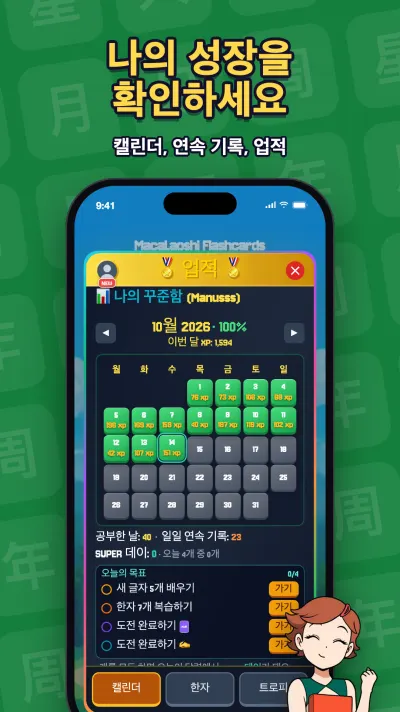
우리 앱 Macalaoshi Flashcards로 중국어 실력을 키워요. 단어와 한자 1,300개 이상을 이렇게 연습할 수 있어요.
앱 보기Mac
macOS 26 Tahoe와 macOS 27 기준이에요.
- Apple 메뉴 > 시스템 설정을 선택하고, 사이드바에서 키보드를 클릭해요.
- 텍스트 입력으로 가서 편집을 클릭해요.
- 추가 버튼을 클릭하고 ‘중국어(간체)’를 검색해요.
- 병음 - 간체 입력 소스를 선택하고 추가를 클릭해요.
입력 소스를 바꾸려면 Control-스페이스 바를 누르세요. 마지막으로 쓴 입력 소스로 돌아가요. 메뉴 막대의 입력 메뉴에서 골라도 돼요.
병음 키보드로 입력하는 법
- 성조는 치지 않아요: ping이라고 치고 목록에서 苹을 골라요. 단어 전체도 마찬가지예요. nihao라고 치면 你好가 나와요.
- ü는 v로 쳐요: 绿(lǜ, 초록)는 lv라고 쳐요. Apple이 Mac의 병음 - 간체 입력 소스에 대해 이렇게 안내해요. 쓰는 키보드에서 안 되면 목록에서 한자를 찾거나 손글씨로 입력하세요.
- 아포스트로피로 음절을 나눠요: xi'an이라고 치면 先(xiān)이 아니라 西安(Xī'ān, 도시 시안)이 나와요.
- Mac에서는 첫 자음만 쳐도 돼요: jsj라고 치면 计算机(jìsuànjī, 컴퓨터)가 나와요. Apple은 이것을 축약형 병음이라고 불러요.
성조 표시가 있는 병음 (ā á ǎ à)
중국어 키보드는 한자를 입력하는 키보드라서, 성조 표시가 있는 병음은 나오지 않아요. 필기 노트에 성조 표시가 필요하다면:
- Mac: ‘ABC - 확장된’ 입력 소스를 추가하세요. Apple은 이 레이아웃으로 병음에 성조 표시를 넣을 수 있다고 안내해요. 어떤 키가 어떤 표시를 내는지는 입력 소스 설정에서 Option 키를 누른 채 키보드 레이아웃을 보면 알 수 있어요.
- 외장 키보드를 연결한 iPhone: 설정 > 일반 > 키보드 > 하드웨어 키보드에서 언어를 탭하고 대체 레이아웃 ‘ABC - 확장’을 고르세요.
- 그 밖의 경우에는 여기서 복사해 붙여 넣으세요: ā á ǎ à · ē é ě è · ī í ǐ ì · ō ó ǒ ò · ū ú ǔ ù · ǖ ǘ ǚ ǜ.
읽는 법을 모를 때는 손글씨로
여행 가서 간판이나 메뉴판을 볼 때 자주 겪는 일이에요. 한자는 보이는데 병음을 모르는 거죠. (중국에 간다면 중국 여행 중국어 회화도 보세요.)
- iPhone과 iPad: 중국어(간체) 손글씨 키보드를 써요.
- Android: 중국어에 보이는 경우 Gboard의 필기 입력 레이아웃을 써요.
- Mac: 손글씨 입력 소스를 병음과 같은 방법으로 추가하고, 트랙패드에 손가락으로 한자를 그려요. 트랙패드 손글씨 윈도우는 Control-Shift-스페이스 바로 열어요.
- Windows: Microsoft Pinyin의 ‘U 모드 입력’으로 획이나 구성 요소를 이용해 한자를 찾을 수 있어요.
Apple은 트랙패드 손글씨에서는 획 순서가 상관없다고 안내해요. 그래도 종이에 쓰려면 바른 순서를 익혀 두는 게 좋아요. 중국어 필순에서 설명해요.
Macalaoshi Flashcards로 중국어 실력을 키워요
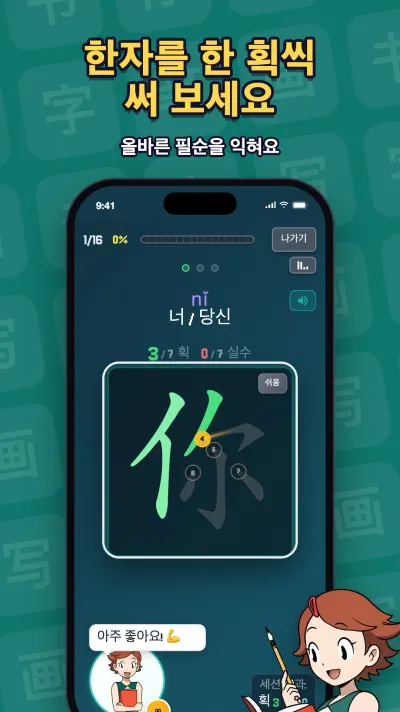
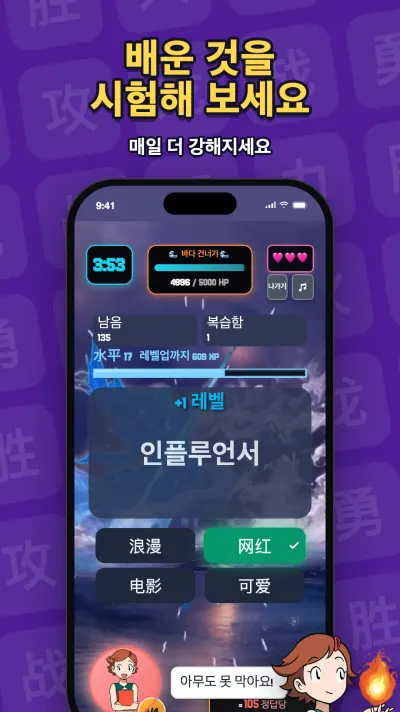
Maca Laoshi가 만든 한자 앱. 음성, 병음, 한 획씩 쓰기까지.
- 1,300+단어와 한자
- HSK 1~4급레벨별
- 무료로 시작


우리 노래로 배워요
Macalaoshi를 위해 만든 노래예요. 따라 부르면 재미있게 발음을 연습하고 단어를 복습할 수 있어요.

내 마음의 등대 我心里灯塔

너와 함께 공부해 跟你一起学
자주 묻는 질문
아이폰에 중국어 키보드는 어떻게 추가해요?
설정 > 일반 > 키보드 > 키보드 > 새로운 키보드 추가로 가서 중국어(간체)를 고르고 병음(QWERTY)을 선택하세요.
중국어 키보드에서 ü는 어떻게 입력해요?
v로 입력해요. 예를 들어 绿(lǜ, 초록)는 lv라고 쳐요. Apple이 Mac의 병음 - 간체 입력 소스에 대해 이렇게 안내해요.
중국어를 입력할 때 성조도 쳐야 해요?
아니요. 성조 없이 병음을 치고 후보 목록에서 한자를 고르면 돼요. 예를 들어 ping이라고 치고 苹을 골라요.
읽는 법을 모르는 한자는 어떻게 입력해요?
손글씨로 입력하세요. iPhone의 중국어(간체) 손글씨 키보드, Mac의 트랙패드 손글씨, Android에서는 중국어에 보이는 경우 Gboard의 필기 입력 레이아웃을 쓰면 돼요. 손가락으로 한자를 그리고 목록에서 고르면 돼요.
한국어 키보드와 중국어 키보드는 어떻게 전환해요?
iPhone에서는 키보드 전환 키를 길게 터치하고, Gboard에서는 스페이스바를 길게 터치해요. Windows에서는 Windows 로고 키 + 스페이스바, Mac에서는 Control-스페이스 바를 눌러요.
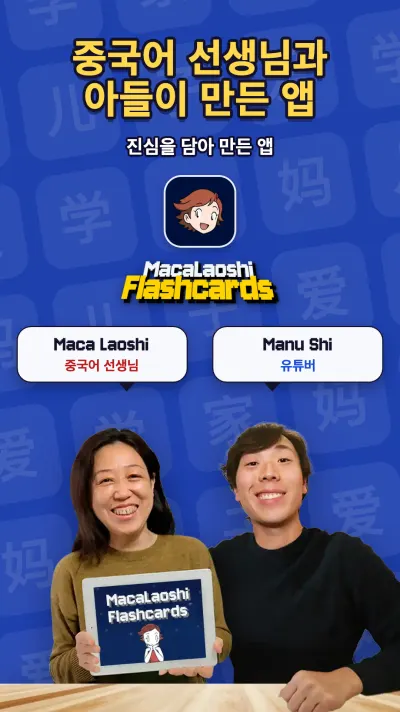
Maca Laoshi는 베이징에서 태어나 22년 넘게 중국어를 가르쳐 왔고, 지금까지 1,500명이 넘는 학생을 가르쳤어요. 유튜브 구독자 9만 3천 명이 넘는 아들 Manu Shi와 함께, 한자 하나하나를 넘으며 스스로를 넘어서게 하는 앱 Macalaoshi를 만들었어요. 자기만의 앱과 이런 채널을 모두 가진 중국어 선생님은 드물어요.
출처
- Apple, iPhone 사용 설명서(iOS 27): iPhone에서 키보드 추가 또는 변경하기.
- Apple, iOS 및 iPadOS 27 기능 지원 여부: 중국어(간체) — 병음(QWERTY), 손글씨 등 QuickType 키보드.
- Apple, iPhone 사용 설명서: 중국어 키보드에서 후보 문자 고르기.
- Gboard 고객센터: 다른 언어로 입력하기(언어 추가와 전환).
- Gboard 고객센터: 키보드에서 필기 입력 사용하기.
- Microsoft: Windows 11에서 언어와 키보드 추가하기, Windows 로고 키 + 스페이스바로 전환하기.
- Microsoft Q&A(2024): Windows 11의 ‘시간 및 언어’ > ‘언어 및 지역’ 메뉴 이름.
- Microsoft: 중국어 간체 IME(Microsoft Pinyin)의 바로 가기 키와 U 모드 입력.
- Apple, Mac 사용 설명서: Mac에서 다른 언어로 쓰기와 입력 소스 전환.
- Apple, 중국어 및 광둥어 입력기 사용 설명서: 병음 - 간체, ü 대신 v, 축약형 병음.
- Apple: Mac에서 트랙패드 손글씨로 중국어 쓰기.
- Apple, Mac 사용 설명서: ‘ABC - 확장된’ 입력 소스로 병음에 성조 표시 넣기.
- Apple, iPhone 사용 설명서: Magic Keyboard의 ‘ABC - 확장’ 레이아웃으로 병음 성조 입력하기.
이 가이드의 다른 언어 버전: Español · English · Português · Français · Deutsch · Italiano · 日本語