Guías › Teclado chino
Cómo poner el teclado chino en el celular y en la computadora
Maca Laoshi, profesora de chino mandarín
Actualizado el 20 de octubre de 2026 · 8 minutos de lectura
Agrega el teclado de chino simplificado con pinyin desde los ajustes: en el iPhone, en General > Teclado > Teclados; en Android, desde Gboard; en Windows, en Configuración > Hora e idioma; y en el Mac, en el panel Teclado de los ajustes del sistema. Para escribir, tecleas el pinyin sin tonos y eliges el caracter en la lista de candidatos. Si ves un caracter y no sabes cómo se lee, usa la escritura a mano: lo dibujas con el dedo y el teclado lo reconoce.
Qué teclado elegir
- Pinyin: escribes cómo suena la palabra y eliges el caracter. Es el más práctico si estudias con pinyin. Si dudas cómo se escribe una sílaba, consulta la tabla de pinyin.
- Escritura a mano: dibujas el caracter con el dedo. Sirve cuando no sabes cómo se lee.
iPhone y iPad
Estos pasos valen para iOS 26 e iOS 27, y son los mismos en el iPad. En España los menús dicen «Ajustes» y «Añadir»; en Latinoamérica, «Configuración» y «Agregar».
- Abre Ajustes (en Latinoamérica, Configuración).
- Toca General y luego Teclado.
- Toca Teclados y luego Añadir nuevo teclado (Agregar nuevo teclado).
- Elige el chino simplificado y marca Pinyin QWERTY. Si quieres, marca también el de escritura a mano.
Para pasar al chino mientras escribes, mantén pulsado el botón de cambio de teclado (o el de emoji) y elige el teclado. Las sugerencias aparecen arriba del teclado: toca un caracter para escribirlo o desliza hacia la izquierda para ver más. La flecha de la derecha abre la lista completa.
Android (Gboard)
Gboard es el teclado de Google; si tu teléfono no lo tiene, instálalo desde Google Play. Google aclara que algunos pasos solo funcionan en Android 7.0 o posterior.
- Abre una app en la que puedas escribir, como Gmail o Keep, y toca un campo de texto.
- Arriba del teclado, toca Configuración.
- Toca Idiomas y luego Añadir teclado (en Latinoamérica, Agregar teclado).
- Elige el chino simplificado y el diseño que quieras usar. Toca Listo.
Para la escritura a mano, entra otra vez en Idiomas, toca el chino, desliza y activa el diseño Escritura a mano (Google aclara que no está en todos los idiomas: si no aparece, no está disponible). Para cambiar de idioma mientras escribes, mantén pulsada la barra espaciadora. También puedes llegar desde los ajustes del teléfono: Ajustes (Configuración) > Sistema > Teclado > Teclado en pantalla > Gboard > Idiomas.
Windows 11
El teclado se llama Microsoft Pinyin. Necesitas conexión a internet, porque Windows descarga el idioma.
- Abre Inicio > Configuración > Hora e idioma > Idioma y región.
- Junto a Idiomas preferidos, selecciona Agregar un idioma.
- Escribe «chino», elige el chino simplificado (中文(简体)), selecciona Siguiente y luego Instalar.
- Cuando termine, selecciona los tres puntos junto al chino > Opciones de idioma. En Teclados tiene que estar Microsoft Pinyin; si no está, usa Agregar un teclado.
Para cambiar de teclado, pulsa Windows + barra espaciadora. Con Microsoft Pinyin activo, la tecla Mayús alterna entre el modo inglés y el chino. La barra espaciadora elige el candidato marcado y cada número elige el candidato que lleva ese número.
En la ayuda de Microsoft en español, estos menús aparecen escritos «Hora & idioma» e «Idioma & región».
 Pon a prueba tu chino
Mejora tu chino con nuestra app Macalaoshi Flashcards: más de 1300 palabras y caracteres para practicar así.
Ver la appMac
Estos pasos valen para macOS 26 Tahoe y macOS 27. En España el menú dice «Ajustes del Sistema» y «Añadir»; en Latinoamérica, «Configuración del Sistema» y «Agregar».
- Abre el menú Apple > Ajustes del Sistema (Configuración del Sistema) y haz clic en Teclado, en la barra lateral.
- En la sección Introducción de texto (en Latinoamérica, Entrada de texto), haz clic en Editar.
- Haz clic en el botón Añadir (Agregar) y busca «chino simplificado».
- Selecciona la fuente de entrada de pinyin y haz clic en Añadir (Agregar).
Para cambiar, pulsa Control + barra espaciadora, que vuelve a la última fuente que usaste, o elige el idioma en el menú de entrada de la barra de menús.
Cómo se escribe con el teclado de pinyin
- Sin tonos: escribes ping y eliges 苹 en la lista. Funciona igual con palabras enteras: nihao para 你好.
- La ü se escribe con la v: para 绿 (lǜ, verde) escribes lv. Apple lo indica para su teclado Pinyin del Mac. Si en tu teclado no funciona, busca el caracter en la lista o escríbelo a mano.
- El apóstrofo separa sílabas: xi'an te da 西安 (Xī'ān, la ciudad) y no 先 (xiān).
- Basta con las iniciales en el Mac: jsj te da 计算机 (jìsuànjī, computadora). Apple lo llama pinyin abreviado.
Pinyin con marcas de tono (ā á ǎ à)
El teclado chino escribe caracteres, no pinyin con tonos. Si necesitas las marcas para tus apuntes:
- Mac: agrega la fuente de entrada «ABC - Teclado ampliado» (en la ayuda de Latinoamérica, «diseño de teclado extendido ABC»). Apple indica que sirve para añadir marcas de tono al escribir en pinyin. Para ver qué tecla da cada marca, mira la disposición en los ajustes de fuentes de entrada mientras pulsas Opción.
- iPhone o iPad con teclado físico: en Ajustes (Configuración) > General > Teclado > Teclado físico, toca un idioma y elige la disposición alternativa «ABC - Ampliado» («ABC - extendido» en Latinoamérica).
- En los demás casos, copia y pega desde aquí: ā á ǎ à · ē é ě è · ī í ǐ ì · ō ó ǒ ò · ū ú ǔ ù · ǖ ǘ ǚ ǜ.
Escribir a mano cuando no sabes cómo se lee
Pasa mucho con un cartel o un menú en un viaje: ves el caracter y no sabes su pinyin. (Si vas a China, mira también las frases para viajar.)
- iPhone y iPad: el teclado de escritura a mano del chino simplificado.
- Android: el diseño Escritura a mano de Gboard, si aparece para el chino.
- Mac: la fuente de entrada de escritura a mano, que se agrega igual que la de pinyin. Dibujas el caracter con el dedo en el trackpad; se abre con Control + Mayúsculas + barra espaciadora.
- Windows: Microsoft Pinyin tiene un «modo U» para buscar caracteres por sus trazos o componentes.
Apple aclara que en la Escritura en trackpad el orden de los trazos no importa. Aun así, vale la pena aprender el orden correcto para escribir en papel: te lo explicamos en el orden de los trazos.
Mejora tu chino con Macalaoshi Flashcards
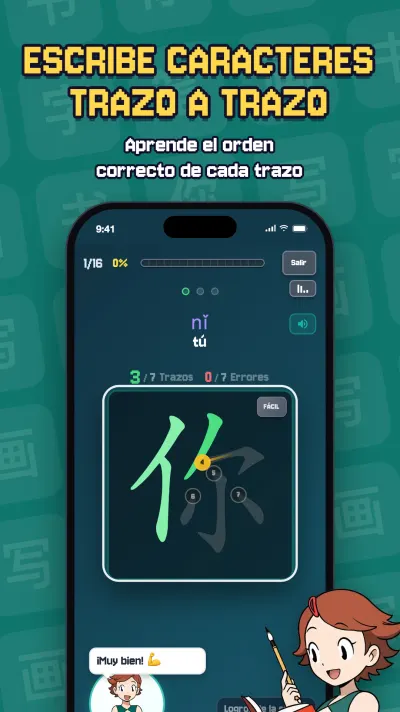
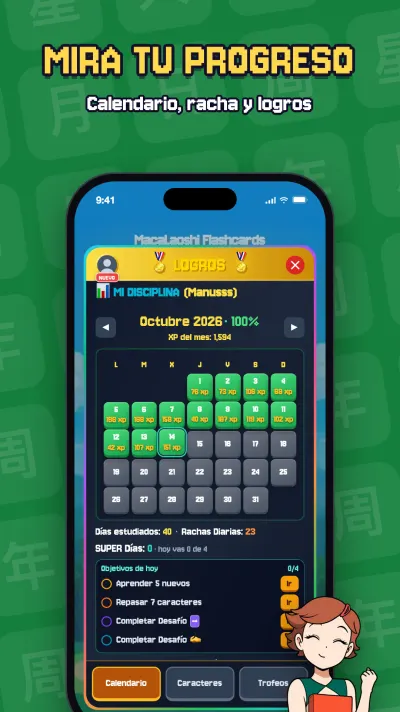
La app de Maca Laoshi para aprender caracteres, con audio, pinyin y escritura trazo a trazo.
- 1300+palabras y caracteres
- HSK 1–4por niveles
- Gratispara empezar




Aprende con nuestras canciones
Las hicimos para Macalaoshi. Cantarlas es una forma divertida de practicar la pronunciación y repasar vocabulario.

El Faro de mi Corazón 我心里灯塔

Estudiar Contigo 跟你一起学
¿Prefieres aprender con una profesora?
Maca Laoshi da clases de chino en vivo por videollamada: una clase por semana, más una clase grabada, y certificado al aprobar cada nivel.
Preguntas frecuentes
¿Cómo pongo el teclado chino en el iPhone?
Ve a Ajustes > General > Teclado > Teclados > Añadir nuevo teclado (en Latinoamérica: Configuración y Agregar nuevo teclado), elige el chino simplificado y marca Pinyin QWERTY.
¿Cómo se escribe la ü en el teclado chino?
Con la v. Por ejemplo, para 绿 (lǜ, verde) escribes lv. Así lo indica Apple para su teclado Pinyin del Mac.
¿Hay que escribir los tonos para escribir en chino?
No. Escribes el pinyin sin tonos y eliges el caracter en la lista de candidatos: por ejemplo, ping y eliges 苹.
¿Cómo escribo un caracter si no sé cómo se lee?
Con la escritura a mano: el teclado de escritura a mano del iPhone, la Escritura en trackpad del Mac o, en Android, el diseño Escritura a mano de Gboard si aparece para el chino. Dibujas el caracter con el dedo y lo eliges en la lista.
¿Cómo cambio entre el teclado chino y el español?
En el iPhone, mantén pulsado el botón de cambio de teclado; en Gboard, mantén pulsada la barra espaciadora; en Windows, Windows + barra espaciadora; en el Mac, Control + barra espaciadora.
Maca Laoshi, nacida en Pekín, enseña chino mandarín desde hace más de 22 años y tuvo más de 1500 alumnos. Con su hijo Manu Shi, que tiene más de 93 000 suscriptores en YouTube, creó Macalaoshi, una app que te desafía a superarte caracter a caracter. Pocos profesores de chino pueden mostrar las dos cosas: una app propia y un canal así. Conoce más sobre nosotros.
Fuentes
- Apple (España), manual del iPhone para iOS 27: añadir o cambiar teclados.
- Apple (México), manual del iPhone: agregar o cambiar teclados, con los nombres de menú de Latinoamérica.
- Apple, disponibilidad de funcionalidades de iOS y iPadOS 26: teclados de chino simplificado (pinyin QWERTY, escrito y otros).
- Apple, manual del iPhone: elegir caracteres candidatos en un teclado chino.
- Ayuda de Gboard (España): añadir un idioma y cambiar de idioma.
- Ayuda de Gboard (Latinoamérica): agregar un idioma.
- Ayuda de Gboard: activar el diseño Escritura a mano.
- Microsoft: agregar un idioma y un teclado en Windows 11, y cambiar con Windows + barra espaciadora.
- Microsoft: IME de chino simplificado (Microsoft Pinyin), atajos y modo U.
- Apple, manual del Mac: escribir en otro idioma y cambiar de fuente de entrada.
- Apple, manual del método de entrada chino: Pinyin - Simplified, la v en lugar de la ü y el pinyin abreviado.
- Apple: Escritura en trackpad para el chino en el Mac.
- Apple, manual del Mac: la fuente ABC - Teclado ampliado permite marcar los tonos del pinyin.
- Apple, manual del iPhone: disposición ABC - Ampliado para el Magic Keyboard, con marcas de tono del pinyin.
Esta guía en otros idiomas: English · Português · Français · Deutsch · Italiano · 日本語 · 한국어